
テナントとチームの準備が整ったら、次は個々の商談を開始するための準備を進めます。
基本的な操作方法を以下で説明します。
ルームを作成する(特権管理者・管理者のみ)
ルームを作成することで、プロジェクトや商談専用の「場」が常に用意され、商談における「きめる・まとめる・つなぐ」を一か所で完結できます。
きめる:やるべきタスクや日程を明確に管理・承認。
まとめる:必要なドキュメントや動画をすべて集約。
つなぐ:招待メンバーだけで、安全にリアルタイム相談。
情報を探す無駄をなくし、チームの誰もが迷わず最短ルートで商談を進められる環境を提供します。
新しいルームはホーム画面の[ルームの作成]から作成できます。
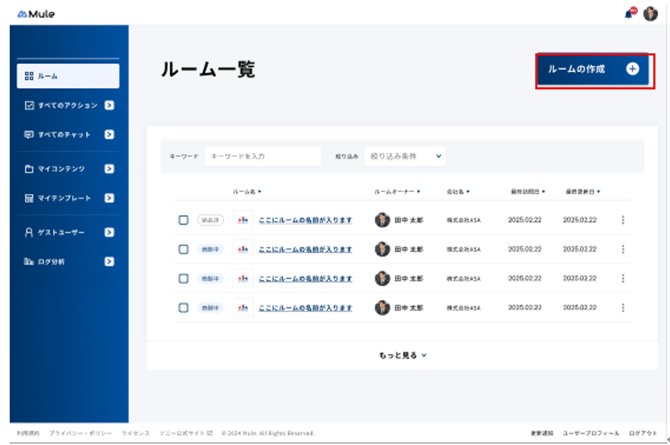
詳しくは「新規ルーム作成🔗」をご覧ください。
ゲストユーザーを招待する
顧客や社外のパートナーを、ルームに限定して招待できます。 メールアドレスひとつで安全に「場」を共有し、プロジェクトのチーム化を迅速に実現します。
招待されたゲストは、指定されたルーム以外の情報にはアクセスできないため、外部関係者とも安全に情報を共有し、連携できます。
ゲストユーザーの招待は、各ルーム内のメンバー管理画面から行えます。
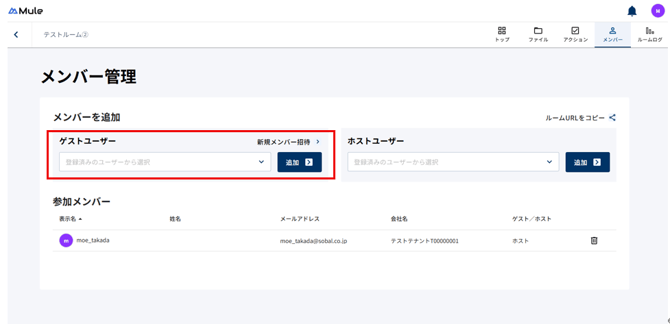
詳しくは「メンバーの追加🔗」をご覧ください。
ホストユーザーを招待する
Muleに登録されている社内のメンバーをルームに招待し、プロジェクトを進める「仲間」を増やします。
メンバー全員がドキュメントをアップロードしたり、内容を自由に編集したりできるため、常に最新の情報が共有されます。一人で進めるのではなく、チームの力を合わせて、商談やプロジェクトをよりスピーディーに動かしていくことができます。
ホストユーザーの招待は、各ルーム内のメンバー管理画面から行えます。
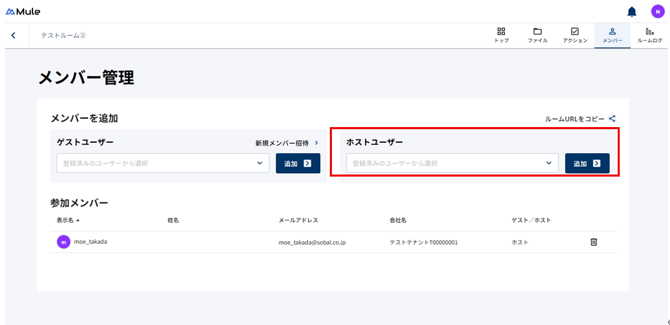
詳しくは「メンバーの追加🔗」をご覧ください。
資料(マイコンテンツ)をアップロードする
マイコンテンツとは、各ユーザー専用の「お気に入りファイル置き場」です。PDFや動画、ドキュメントなど、よく使う資料をあらかじめ保存しておくことができます。ここにファイルを準備しておけば、ルーム内でのファイル登録やボード作成の際に、アップロードの手間を省いてすぐにファイルを呼び出せます。ファイルを手軽に再利用することで、日々の作業スピードがぐっと上がります。
マイコンテンツのアップロードは、ホーム画面の[マイコンテンツ]から行えます。
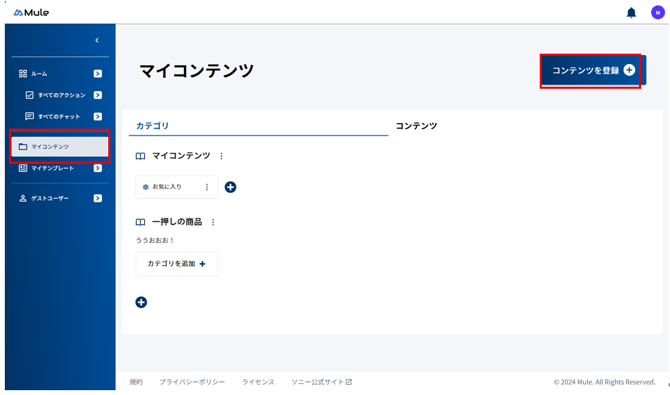
詳しくは「マイコンテンツの管理・作成🔗」をご覧ください。